
camera.ui Cloud
camera.ui Cloud lässt dich deinen Server von überall erreichen, ohne am Router etwas zu ändern. Dein Server registriert sich bei der Cloud, und du verbindest dich über dein camera.ui-Konto. Das ist kostenlos und getrennt vom Aufnahme-Abo.
Dein Server bleibt deiner
camera.ui Cloud ist ein Weg, deinen eigenen Server zu erreichen, keine Kopie davon. Deine Kameras, Aufnahmen, Einstellungen und die Oberfläche bleiben alle auf deinem Server. Die Cloud hilft deiner App und deinem Server nur, sich zu finden. Deine Session läuft dann zu deiner eigenen Instanz, über deine eigene Adresse oder einen Cloudflare-Tunnel (siehe unten), und deine Zugangsdaten und andere Daten laufen nie über die Server von camera.ui.
Zwei Dinge können durch die Cloud laufen. Push-Benachrichtigungen sind Ende-zu-Ende-verschlüsselt, nur dein Handy kann sie lesen, und die Cloud speichert nichts. Siehe Benachrichtigungen. Live-Video und Gegensprechen laufen nur dann über das Relay, wenn du es einschaltest und keine direkte Verbindung zustande kommt. Sie bleiben dort Ende-zu-Ende-verschlüsselt und werden nicht gespeichert.
Aktivieren
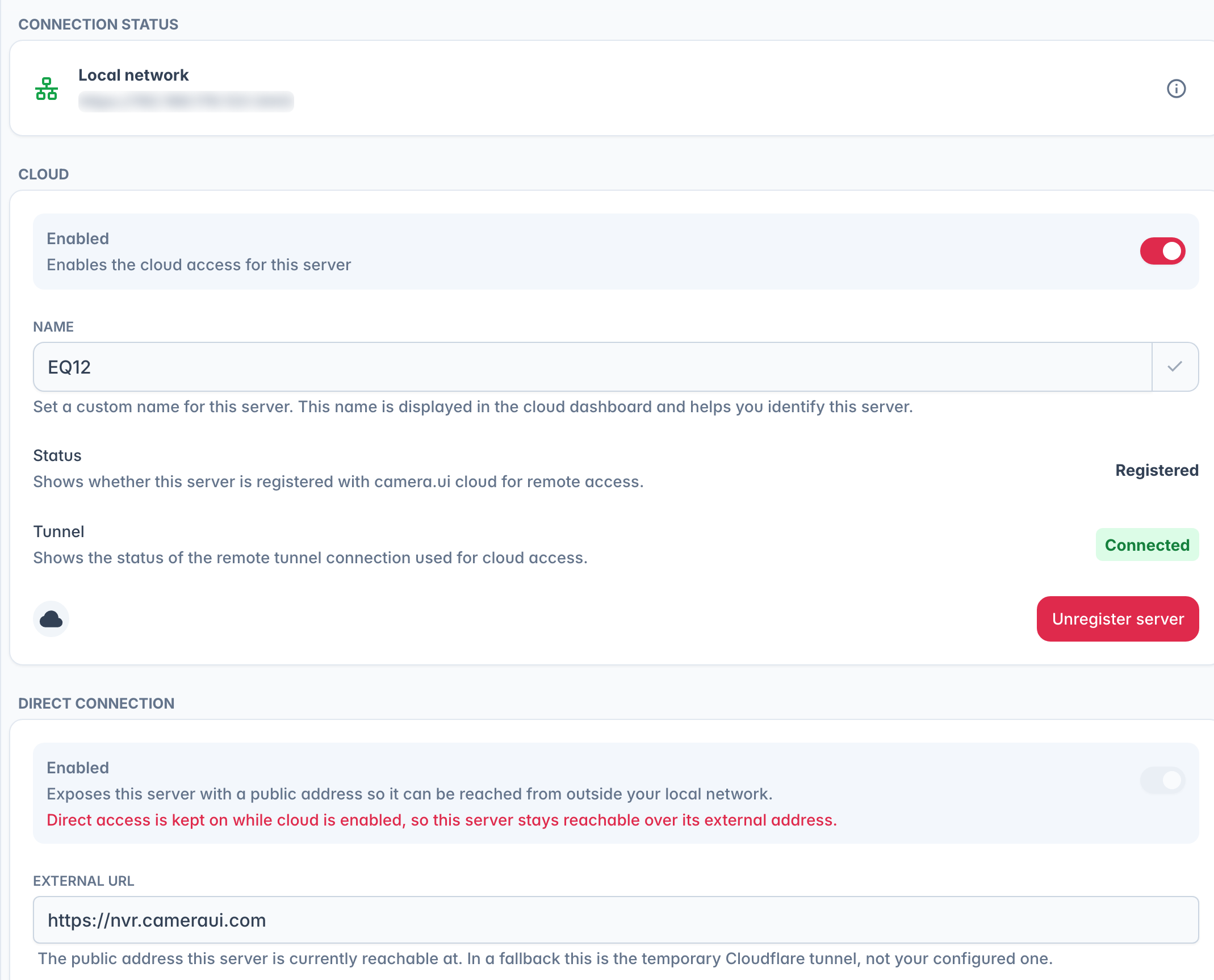
Öffne unter Einstellungen → Remote Zugriff die Cloud-Karte und schalte Aktiviert ein. Unter seinem Namen erscheint der Server in deinem Cloud-Dashboard.
Die Status-Zeile zeigt, ob der Server Registriert ist, und eine Tunnel-Anzeige zeigt die Live-Verbindung. Um einen Server zu verbinden, wähle Server registrieren und schließe die Kopplung ab. Ist der Cloud-Zugriff dabei noch aus, fragt der Server gleich, ob er ihn einschalten soll. Zeigt der Status Neu-Authentifizierung nötig, hat der Server seine Cloud-Zugangsdaten verloren: wähle Neu verbinden und koppel erneut. Einen registrierten Server nimmst du mit Server deregistrieren wieder aus deinem Konto. Denselben Ablauf auf dem Handy beschreibt Mobile Apps koppeln.
Cloud hält die direkte Verbindung aktiv
Solange die Cloud aktiv ist, behält dein Server zusätzlich eine öffentliche Adresse für die Apps. Deshalb ist der Schalter Aktiviert in der Karte Direkte Verbindung fest eingeschaltet, und Externe URL zeigt die verwendete Adresse.
Wenn du keine direkte Adresse eingerichtet hast oder die konfigurierte nicht erreichbar ist, startet camera.ui stattdessen einen temporären Cloudflare-Tunnel. Für eine eigene Adresse richte sie unter Direkte Verbindung ein.
Der Rückfall ist nicht dauerhaft. camera.ui prüft deine eigene Adresse weiter und geht zurück, sobald sie antwortet, eine eigene Domain jede Minute, einen Cloudflare-Tunnel nach zehn Minuten und danach seltener. Ein Neustart ist nicht nötig. Solange der Rückfall aktiv ist, zeigt Externe URL die temporäre Adresse, und ein erneut fehlgeschlagener Cloudflare-Versuch vergibt eine neue.
Das Cloud-Dashboard
Das Dashboard listet deine registrierten Server beim Namen, dort wählst du einen zum Verbinden. Im Browser liegt es unter cloud.cameraui.com, in den mobilen Apps ist es die Cloud-Server-Liste. Per Einladung kannst du einen Server mit einem anderen camera.ui-Konto teilen, das sich dann mit eigenem Login anmeldet.
Ein Server mit ausgeschaltetem Cloud-Zugriff steht in der Liste, lässt sich aber nicht öffnen: schalte Aktiviert in seiner Cloud-Karte ein. Ein Server, der länger offline ist, zeigt, wann er zuletzt online war.
Entfernen im Menü neben einem Server nimmt ihn aus deinem Konto, auch wenn du den Server selbst nicht mehr erreichst. Damit wird sein Platz in deinem Tarif frei, und ein neuer Server, der bei Server-Limit deines Tarifs erreicht hängen geblieben ist, lässt sich danach verbinden. Bei einem mit dir geteilten Server beendet das nur deinen eigenen Zugriff.
Ausschalten
Den Cloud-Zugriff zu deaktivieren beendet aktive Remote-Sitzungen, und Share-Links funktionieren nicht mehr. Lokale Verbindungen in deinem Netzwerk laufen weiter.