
Sicherheit & 2FA
Jedes Konto hat eigene Sicherheits-Einstellungen unter Einstellungen → Konto. Sie gelten für deinen eigenen Login, also kann jeder Benutzer sie einrichten.
Zwei-Faktor-Authentifizierung
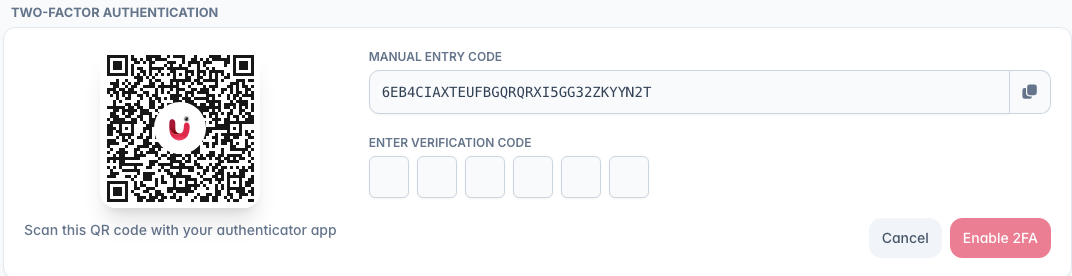
Die Zwei-Faktor-Authentifizierung (2FA) ergänzt dein Passwort um einen Code aus einer Authenticator-App, etwa Google Authenticator, Authy oder Apples Passwörter-App. Passwortmanager, die den Code speichern, bieten ihn bei der Anmeldung an.
2FA einrichten fragt nach deinem aktuellen Passwort und zeigt dann einen QR-Code für deine App (oder einen Code zum Abtippen); auf dem Gerät mit deinen Codes tippst du den QR-Code an, statt ihn zu scannen. Bestätige mit dem 6-stelligen Code. Die danach angezeigten Backup-Codes sind dein Weg zurück, falls du dein Handy verlierst.
Einmal aktiviert, kannst du Backup-Codes neu generieren oder 2FA deaktivieren, beides verlangt einen aktuellen Code.
Remote-Instanzen
Ist am Konto einer entfernten Instanz 2FA aktiviert, fragt camera.ui nach dem 6-stelligen Code, wenn du diese Instanz hinzufügst, ihre Zugangsdaten änderst oder zu ihr wechselst. Hier funktioniert nur der Code aus deiner Authenticator-App, Backup-Codes werden nicht akzeptiert.
Brichst du beim Hinzufügen oder Bearbeiten ab, wird die Instanz trotzdem gespeichert, ihre Karte zeigt dann Zwei-Faktor-Bestätigung ausstehend. Wähle Code eingeben im Menü der Karte, um es abzuschließen. Ein Abbruch beim Wechseln stoppt nur den Wechsel.
Biometrische Anmeldung (Mobile App)
Auf einem Telefon oder Tablet mit Face ID oder Touch ID bietet die App beim ersten erfolgreichen Anmelden an, deine Zugangsdaten im sicheren Speicher des Geräts zu speichern. Wählst du Nicht jetzt, fragt die App für diesen Server nicht noch einmal.
Einmal aktiviert, bietet der Login-Bildschirm Mit Face ID anmelden an. Der Schalter Face ID / Touch ID verwenden unter Einstellungen → Konto schaltet die biometrische Anmeldung nur aus: Er entfernt die gespeicherten Zugangsdaten, und die App bietet beim nächsten Anmelden wieder an, sie zu speichern.
Aktive Sitzungen
Die Liste Aktive Sitzungen zeigt jedes an deinem Konto angemeldete Gerät, das aktuelle markiert. Du kannst ein einzelnes Gerät abmelden oder alle anderen auf einmal. Ein abgemeldetes Gerät verliert dabei sofort auch seine Live-Ansicht. Sitzungen des Home-Assistant-Panels oder eines Anmelde-Proxys lassen sich hier nicht abmelden, sie würden sich sofort wieder anmelden.
API-Tokens
Integrationen, die selbst mit camera.ui sprechen, etwa die Home-Assistant-Integration und die Apple-TV-App, melden sich mit einem Token statt mit deinem Passwort an. Erstelle eines unter Einstellungen → Account → API-Tokens und kopiere es sofort, es wird nur einmal angezeigt.
Ein Token hat vollen Zugriff auf dein Konto, behandle es also wie ein Passwort. Die Liste zeigt, wann jedes zuletzt genutzt wurde, und Widerrufen macht eines sofort ungültig.
Passwort
Benutzernamen ändern und Passwort ändern unter Konto verlangen beide dein aktuelles Passwort und melden dich überall sofort ab. Deine API-Tokens bleiben gültig.
Nach mehreren falschen Passwörtern in Folge pausiert camera.ui die Anmeldung für diesen Benutzer eine Weile. Warte kurz und melde dich dann erneut an.