
Timeline & Wiedergabe
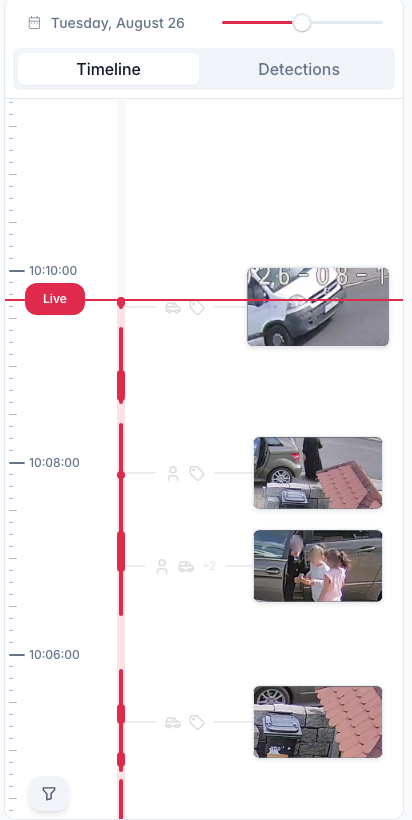
Mit der Zeitleiste einer Kamera scrubbst du durch ihr aufgenommenes Material, Markierungen zeigen, wo Ereignisse waren.
Material durchsehen
- Scrubbe entlang der Timeline. Zum Scrubben dient der niedrig aufgelöste Stream.
- Wiedergabe und Pause, 30 Sekunden zurück oder vor springen und die Geschwindigkeit zwischen 0.25x und 8x ändern. Schafft die Verbindung oder das Gerät eine hohe Geschwindigkeit nicht, wechselt die Wiedergabe auf die Aufnahme in niedriger Auflösung, bis du wieder langsamer stellst.
- Objekt suchen. Nur für Admins. Suche öffnen, im Bild auf eine Person oder ein Fahrzeug tippen und die Momente sehen, die es zeigen. Siehe Objekt suchen.
- Ereignis-Markierungen zeigen ein Vorschaubild. Ein Klick darauf oder auf eine volle Ereignis-Leiste spielt ab ihrem Beginn.
- Bewegung, Geräusche, Sensoren und Linienübertritte innerhalb eines Ereignisses erscheinen als kleine Punkte, jeder dort, wo er begann. Liegen Punkte für die Zoomstufe zu dicht, werden sie zu einem mit der Anzahl neben seinem Icon. Fahr über einen Punkt, um zu sehen, was es war und wann, ein Klick springt dorthin.
- Klingeln und Alarme. Ein Türklingel-Druck, eine Sirene, eine Alarmanlage, ein Kontakt-Ereignis oder ein Alarmgeräusch erscheint als volle Ereignis-Leiste mit eigenem Icon und Vorschaubild, auch wenn die Kamera nichts gesehen hat. Ein Klingeln während eines laufenden Bewegungs-Ereignisses erscheint sofort, nicht erst wenn die Bewegung endet.
- Filter, Export und Aufnahmen löschen liegen hinter dem Pfeil-Button in einer Ecke der Timeline. Ein Punkt am Pfeil zeigt, dass ein Filter aktiv ist.
- Nach Ereignistyp filtern. Der Filter-Button wählt, welche Ereignistypen auf der Timeline ein Vorschaubild oder einen Punkt und in der Erkennungsliste eine Karte bekommen, die Leisten bleiben. Anderes Geräusch ist standardmäßig aus, Bewegung bei Kameras mit Objekterkennung. Wo sich zwei Bilder überdecken würden, gewinnt ein Objekt vor einem Sensor, dann ein Alarmgeräusch, ein anderes Geräusch und Bewegung. Jede Kamera behält ihren eigenen Filter, auf ihrer Timeline und in ihren Ereignis-Dialogen. Die Camview-Timeline über mehrere Kameras hat einen eigenen. Beide bleiben an deinem Konto.
- Nach Zone filtern. Aktiviere im Filter Nach Zone filtern und markiere Bereiche im Kamerabild, um nur dort erkannte Ereignisse zu behalten.
- Zoome vom Überblick bis auf Sekunden: Zieh die Timeline mit zwei Fingern auf oder zu oder scrolle mit gedrückter Strg-Taste. Auf größeren Bildschirmen gibt es dazu einen Zoom-Regler oder Buttons. In der tiefsten Stufe ist das Scrubben bildgenau in der Wiedergabequalität und die Timeline zeigt ein Feinsteuerung-Badge. Dauert ein volles Bild zu lange, kommt beim Ziehen der niedrig aufgelöste Stream und das Bild wird scharf, sobald du loslässt.
- Springe zu einem Tag über den Kalender. Tage mit Material sind hervorgehoben.
Wiedergabequalität
Jede Kamera hat in ihren Einstellungen unter Interface eine Wiedergabe Quelle: Auto, High, Mid oder Low. Auto ist der Standard und die Einstellung, bei der du bleiben solltest.
Eine Aufnahme kann in einer Qualität ein Loch haben und in einer anderen nicht, etwa wenn der High-Stream wegbrach, während der Low-Stream weiterlief. Bei Auto nimmt die Wiedergabe die beste Qualität, für die an dieser Stelle Material da ist, ein Badge nennt sie, solange es nicht die oberste ist, und sobald die High-Aufnahme wieder da ist, wechselt sie zurück. Eine fest gewählte Qualität bleibt, Loch inklusive.
Wenn eine Kamera nicht aufgenommen hat
Bänder unter der Zeitleiste sagen, was die Kamera gemacht hat, wenn Material fehlt:
- offline heißt, die Kamera hat gar nichts aufgenommen.
- recording without high (oder eine andere Qualität) heißt, nur dieser Stream ist ausgefallen. Es gibt also Material, nur nicht in jeder Qualität, und Auto spielt es ab.
Ein Band reicht genau von dort, wo die Aufnahme aufgehört hat, bis dort, wo sie weiterging. Aussetzer unter 15 Sekunden erzeugen kein Band.
Hat ein Ausfall Phasen (erst geht der High-Stream, dann der Rest, dann kommt einer vor dem anderen zurück), liegen sie nebeneinander in einem Band, jede in ihrer eigenen Farbe, beschriftet mit der Gesamtdauer. Zeig darauf, um die Phasen zu lesen.
Zeitleiste, Erkennungen und Suche
Das Panel wechselt zwischen seinen Ansichten: Zeitleiste, Erkennungen und, für Admins mit dem NVR-Plugin, Suche für die Objektsuche, mit der Zahl der Treffer daneben. Erkennungen listet, was erkannt wurde: Tag, Uhrzeit, Dauer, ein Vorschaubild und Icons für die erkannten Typen. Ein Klick auf einen Eintrag springt dorthin. Die Wiedergabe läuft von Eintrag zu Eintrag, eine Erkennung unter 5 Sekunden läuft 5 Sekunden lang.
Über der senkrechten Zeitleiste sind die Ansichten ein Umschalter, im Streifen unter dem Bild Icons in seiner oberen Zeile. Ein schmaler Streifen zeigt nur das Icon der aktuellen Ansicht, ein Tipp darauf zeigt die anderen. Auf dem Handy zeigen Punkte unten in der Zeitleiste die Ansicht, tippe auf einen oder wische seitwärts.
Mehrere Kameras gleichzeitig
In Camview folgt die Timeline der Kamera, die du öffnest, und zeigt ihre Aufnahmen und Ereignisse. Nur diese Kamera dekodiert, das Scrubben bleibt also auch in einem vollen Layout schnell. Der Ereignisfilter kann auch die Ereignisse der anderen Kameras einblenden, ein Klick auf eines springt dorthin.
Zuschneiden
Export auf der Timeline schaltet das Zuschneiden ein: Zieh die Griffe auf Start und Ende und exportiere die Auswahl. Siehe Export & Download.
Bereich löschen
Admins können Material aus der Timeline löschen: Aufnahmen löschen, die Griffe über den Zeitraum ziehen, dann Auswahl löschen. Das Material und alle Ereignisse darin werden endgültig entfernt, minutenweise, auf jedem offenen Gerät. Die letzten Minuten werden gerade noch geschrieben und lassen sich noch nicht löschen.