
Camview
Camview zeigt mehrere Kameras gleichzeitig in einem Raster.
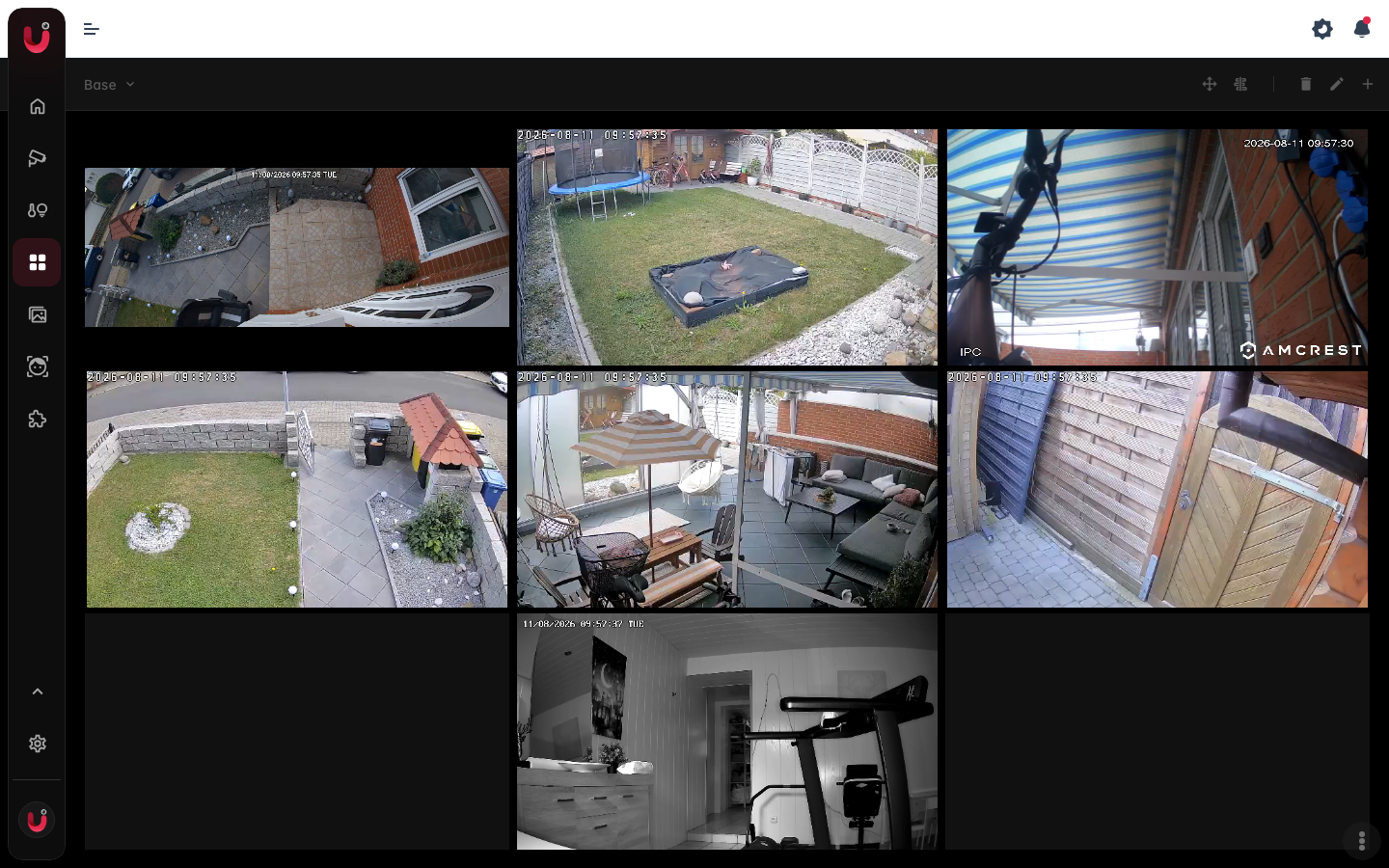
Ein Layout erstellen
- Öffne Camview und wähle Neue Ansicht.
- Gib der Ansicht einen Namen und wähle eine Rastergröße, von einer einzelnen Kamera bis zu 26.
- Wähle Weiter und fülle die Felder: Zieh Kameras aus der Liste rechts hinein, oder tippe auf einem schmalen Bildschirm auf das Plus in einem Feld.
Das Raster anordnen
Aktiviere Anordnen, um Kacheln zu verschieben. Am Computer kannst du eine Kachel zusätzlich an der unteren rechten Ecke in der Größe ändern, mit zwei Helfern:
- Automatisch anordnen packt die Kacheln lückenlos zusammen.
- Seitenverhältnisse anpassen bringt jede Kachel auf das konfigurierte Seitenverhältnis ihrer Kamera.
Auf dem Handy liegen die Kameras in einer Spalte, dort ändert Anordnen nur die Reihenfolge; Größe ändern und die Anordnen-Helfer gibt es dort nicht. Die Ansicht selbst wird in deinem Konto gespeichert. Die Anordnung bleibt in dem Browser, in dem du sie erstellt hast, und Handy und Computer behalten jeweils ihre eigene.
Das Bild an die Karte anpassen
Im Modus Anordnen bietet der Button Bild in der Karte vier Möglichkeiten:
- Seitenverhältnis behalten (Standard) und Einpassen zeigen das ganze Bild, mit schwarzen Balken, wo die Formen nicht passen.
- Zuschneiden füllt die Karte und schneidet die Ränder ab.
- Verzerren füllt die Karte und verzerrt das Bild.
Die Wahl wird mit der Ansicht gespeichert, folgt also deinem Konto auf jedes Gerät, und sie gilt für Live und Wiedergabe. Eine vergrößerte Kachel, Vollbild und Zoom zeigen immer wieder das ganze Bild. Den Button gibt es nur am Computer, eine Ansicht behält die dort gewählte Anpassung aber, wenn du sie auf dem Handy öffnest.
Alle Kameras auf einmal steuern
Eine Leiste unten im Raster steuert alle Kameras der Ansicht gemeinsam. Mit dem Mikrofon in ihrer Mitte sprichst du gleichzeitig mit allen Kameras, die Gegensprechen können, ein zweiter Klick beendet es. Daneben kannst du:
- Die Auflösung für alle ändern.
- Den Streaming-Modus für alle umschalten.
- Alle stumm- oder lautschalten.
- Die Erkennungs-Marker ein- oder ausschalten.
- Einen Aktivitätsmodus für alle setzen (Immer An, Standby, Aktivität) oder mit Pro Kamera jeder Kamera ihren eigenen Aktivitätsmodus lassen. Pro Kamera ist die Vorgabe.
- Das ganze Raster im Vollbild zeigen.
Bei einer vergrößerten Kachel gelten Auflösung, Streaming-Modus, Ton und Mikrofon nur für diese Kamera.
Der Pfeil am rechten Ende klappt die Leiste zu einem Button in der Ecke zusammen. Ein Klick auf den Button holt die Leiste zurück. Im Vollbild ist die Leiste zunächst ausgeblendet, der Button neben dem Beenden-Button blendet sie ein und aus. Der Timeline-Button daneben holt die Timeline unter das Raster.
Was eine Kamera gerade sieht
Erkennt eine Kamera etwas, leuchtet ihre Kachel, und kleine Symbole benennen das Erkannte: Bewegung, Person, Fahrzeug, Gesicht, Kennzeichen und so weiter. Erkennungen in der Leiste unten schaltet beides für die ganze Ansicht ab. Die Wahl bleibt an deinem Konto gespeichert.
Eine Kamera in den Fokus holen
Klicke auf eine Kachel, um sie auf die ganze Ansicht zu vergrößern, und klicke erneut, um zurück zum Raster zu kommen. Eine schlafende Kachel (Mond-Symbol) wacht bei diesem Klick nur auf, erst der nächste vergrößert oder verkleinert sie. Eine Ansicht mit nur einer Kachel bleibt, wie sie ist.
Der Vollbild-Button in der Steuerleiste einer Kachel zeigt diese Kamera allein. Dort bieten die Punkte in der Steuerleiste zusätzlich Shortcuts und eine Zeitleiste für diese Kamera. Spielst du dort Aufnahmen ab, übernehmen die anderen Kameras beim Verlassen des Vollbilds denselben Zeitpunkt.
Wiedergabe über das ganze Raster
Öffne die Timeline, um die Aufnahmen der ganzen Ansicht gleichzeitig zu durchsuchen, mit über alle Kameras synchroner Wiedergabe. Siehe Timeline & Wiedergabe.
Mit nur einer Kamera in der Ansicht oder einer vergrößerten Kachel hat die Timeline auch Export für diese Kamera, wie auf der Kameraseite. Der Clip wird in der höchsten aufgezeichneten Qualität gespeichert. Siehe Export & Download.
Objekte im Raster suchen
Stell die Zeitleiste des Rasters auf Suche oder drück F. Dann lässt sich auf jeder Kachel wählen, jede wird für sich festgehalten, während die anderen weiterlaufen, und die Treffer aller Auswahlen bilden eine Liste. Die Kachel einer Kamera ohne Objekterkennung zeigt Keine Objekterkennung. Scrubben holt jede festgehaltene Kachel an den neuen Moment. Eine Kachel im Vollbild hat Suche in ihrer eigenen Zeitleiste, ein Treffer einer anderen Kamera öffnet diese Kamera. Siehe Objekt suchen.
Leistung
Camview streamt jede Kamera in niedriger Auflösung, damit ein volles Raster flüssig bleibt. Eine einzelne Ansicht fasst bis zu 26 Kameras. Gib deinen Kameras dafür eine niedrig aufgelöste Quelle.