
Mobile Apps
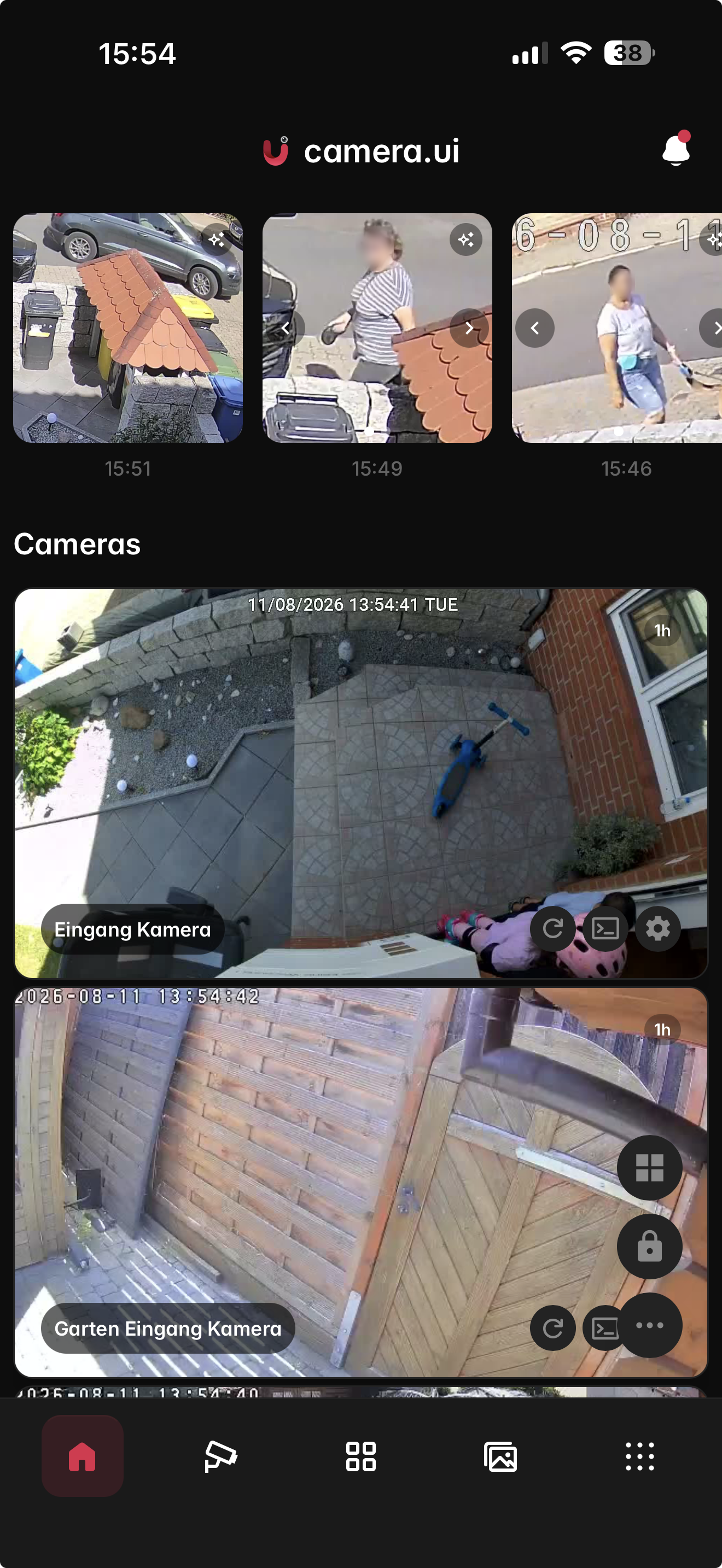
Die Apps für iOS und Android sind Viewer für Live-Ansicht, Aufnahmen und Benachrichtigungen. Sie verbinden sich mit einem Server, der woanders läuft (der Desktop-App oder einer Server-Installation).
Download
- iOS / iPadOS. Derzeit in der Beta. Tritt über TestFlight bei: Apples TestFlight-App installieren, dann den Einladungslink auf dem Gerät öffnen.[1]
- Android. Derzeit in der offenen Beta. Installiere die App über Google Play, eine Einladung ist nicht nötig.[2]
| Plattform | Voraussetzung |
|---|---|
| iOS / iPadOS | 17.4 oder neuer |
| Android | 8.0 oder neuer (API 26), Android System WebView 111 oder neuer |
Mit deinem Server verbinden
Die Anmeldeseite bietet zwei Wege: dein camera.ui-Konto oder Direkt verbinden mit der Adresse des Servers. Push braucht das Konto.
Mit deinem camera.ui-Konto
Melde dich mit deinem camera.ui-Konto an (Google, Apple oder E-Mail), und deine gekoppelten Server erscheinen. Den Weg wählt die App selbst:
- Zu Hause. Im Netzwerk des Servers verbindet sie sich direkt, Live-Ansicht startet also schneller. Dem Zertifikat des Servers für lokale Adressen vertraut sie automatisch.
- Unterwegs. Außerhalb des Netzwerks geht es über camera.ui Cloud.
Serverseitig braucht das:
- Remote-Zugriff über camera.ui Cloud aktiviert.
- Der Server mit deinem Konto gekoppelt.
Direkt
Direkt verbinden listet die camera.ui-Server, die es in deinem Netzwerk findet; unter iOS fragt die App vorher nach Zugriff auf das lokale Netzwerk. Ein Server in einem Docker-Bridge-Netzwerk taucht dort nicht auf. Wähle einen aus oder gib eine IP-Adresse, einen Hostnamen (die App ergänzt Port 3443) oder eine vollständige https://-Adresse ein. Die App verbindet sich nur über https. Beim ersten Verbinden zeigt sie das Zertifikat des Servers mit seinem Fingerabdruck: Vertraue ihm nur bei deinem eigenen Server. Ändert sich das Zertifikat, fragt die App erneut und zeigt den alten und den neuen Fingerabdruck.
Danach meldest du dich mit deinem camera.ui-Benutzer an. Ab dann kennt die App alle Adressen des Servers und wählt den Weg selbst, zu Hause das lokale Netzwerk. Unterwegs braucht sie einen Weg von außen: einen Cloudflare-Tunnel, eine eigene Domain oder ein VPN in dein Netzwerk. Fehlt er, sagt die App das nach der Anmeldung und markiert den Server mit Nur Heimnetz oder VPN. Ein Quick Tunnel bekommt einen eigenen Hinweis, weil sich seine Adresse bei jedem Neustart ändert.
Deine direkten Server stehen unter Deine Server auf der Anmeldeseite und, wenn du mit deinem Konto angemeldet bist, unter Direkt verbunden in der Serverliste. Entfernen im ⋯-Menü der Zeile nimmt einen samt Anmeldung vom Handy.
Benachrichtigungen
Eine mit deinem camera.ui-Konto angemeldete App erhält Push-Benachrichtigungen für Ereignisse. Ein Server, den du mit Direkt verbinden öffnest, sendet keinen Push, seine Einstellungen → Benachrichtigungen verlinken stattdessen auf die Konto-Anmeldung. Worüber du alarmiert wirst, stellst du unter Benachrichtigungen ein.[3]
Biometrische Anmeldung
Einstellungen → Konto → Biometrische Anmeldung meldet dich mit Face ID oder Touch ID statt mit Passwort an. Die Zugangsdaten liegen im sicheren Speicher des Geräts; melde dich nach dem Aktivieren einmal ab und wieder an, damit sie gespeichert werden. Ausschalten entfernt sie.
App-Sperre
Die App-Sperre mit Face ID / Fingerabdruck unter Konto in der Serverliste der App verlangt bei jedem Start eine biometrische Prüfung (ersatzweise den Geräte-Passcode), und erneut nach ein paar Minuten im Hintergrund. Kurzes Wegwechseln fragt nicht neu. Sie ist unabhängig von der biometrischen Anmeldung.
Updates
Die Apps aktualisieren sich über den App Store und Google Play (auf iOS während der Beta: TestFlight), dazu kommen Over-the-Air-Updates der Oberfläche. Siehe Aktualisieren.
Ist der Server oder sein NVR-Plugin älter, als die App braucht, zeigt sie Update empfohlen mit der nötigen und der installierten Version. Server und Plugin aktualisierst du auf der Updates-Seite. Verstanden blendet den Hinweis für diese Versionen aus.
Mit dem öffentlichen Release wechselt die App in den App Store. ↩︎
Für Beta-Builds aktivierst du in der App unter Einstellungen → System die Option Beta-Updates. ↩︎
Ein aktives camera.ui-Abo deckt Aufnahmen (NVR) und die darauf aufbauenden Funktionen ab, etwa Wiedergabe, Export, Gesichtserkennung, semantische Suche und KI-Beschreibungen, dazu Push-Benachrichtigungen. Live-Ansicht und Echtzeit-Erkennung sind kostenlos. ↩︎