
Remote-Zugriff
Ohne Remote-Zugriff ist camera.ui nur in deinem lokalen Netzwerk erreichbar. Remote-Zugriff ist kostenlos und braucht das Aufnahme-Abo nicht.[1]
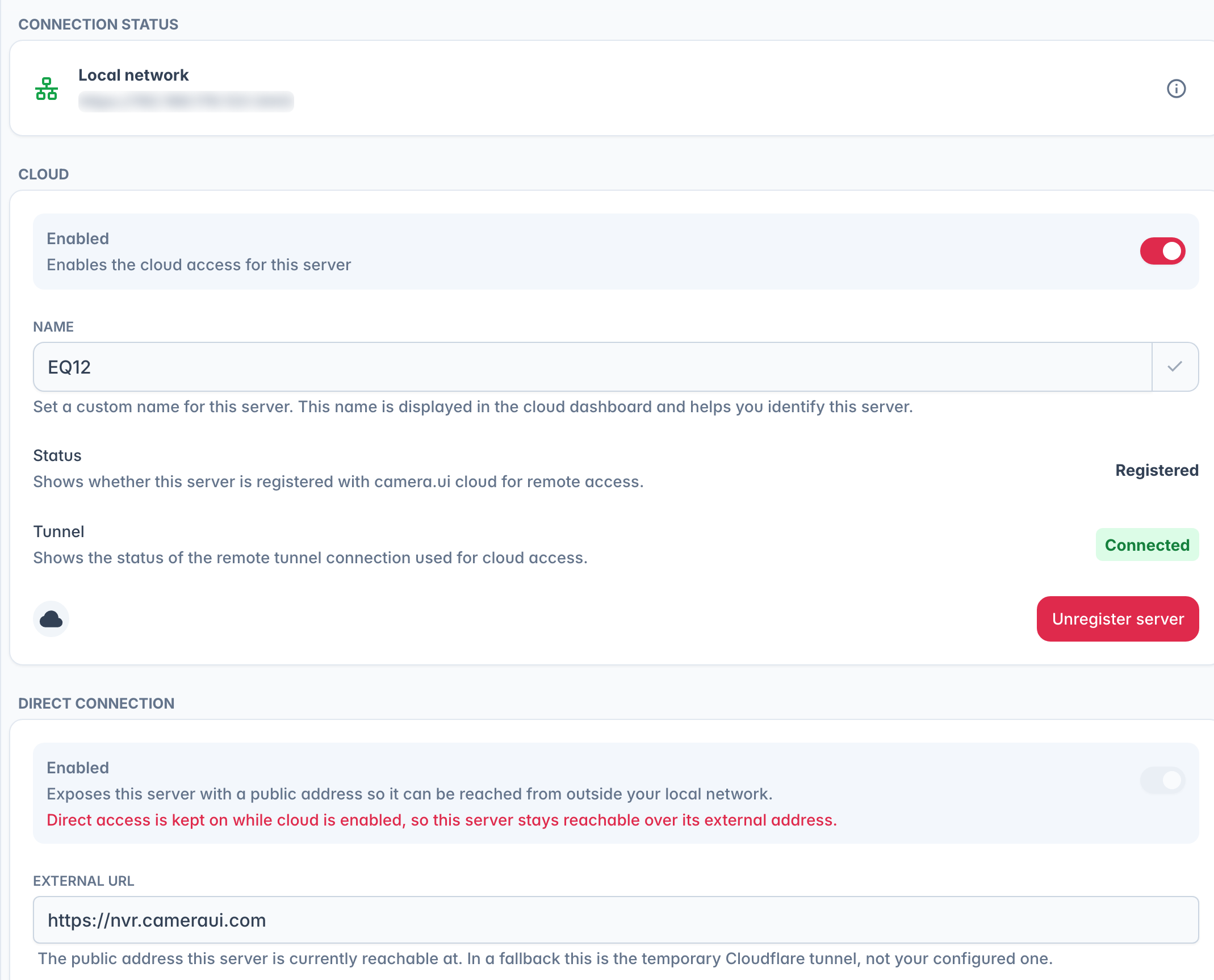
Remote-Zugriff ist eine Admin-Einstellung unter Einstellungen → Remote Zugriff. Die Seite zeigt deinen aktuellen Verbindungsstatus (lokal, lokales Netzwerk, remote oder Cloud) und die Adresse, über die du verbunden bist. Der Info-Button daneben öffnet die Verbindungsdetails: die Adresse, die diese App nutzt, was der Server von seiner Seite sieht, und jede Adresse, die die App beim letzten Versuch probiert hat, mit Dauer und Fehlergrund. Details kopieren kopiert alles, etwa für eine Support-Nachricht. Auf derselben Seite liegt die Karte Netzwerk, wo du wählst, welche IP-Adressen des Servers Apps nutzen dürfen, und ihm eine Lokale Adresse in deinem eigenen Netzwerk geben kannst. Die Liste enthält auch VPN-Adressen wie die von WireGuard, aber keine Container- und VM-Netze.
Beim Verbinden und wann immer sich der Pfad ändert (etwa wenn du nach Hause kommst und die App vom Internet-Pfad wegwechselt), sagt ein kurzer Hinweis unten Verbunden über lokales Netzwerk, Verbunden über Internet oder Verbunden über Cloud.
Wie du dich verbindest
- camera.ui Cloud. Server registrieren und von überall erreichen, ohne Router-Einrichtung oder Port-Forwarding. Für die meisten empfohlen und für die Mobile-Apps von unterwegs erforderlich.
- Direkte Verbindung. Den Server mit einer eigenen öffentlichen Adresse bereitstellen, entweder über einen Cloudflare-Tunnel oder deine eigene Domain.
Du kannst den Zugriff auch nur lokal halten, indem du Remote-Zugriff aus lässt.
WebRTC
Oberfläche, API und MSE-Wiedergabe laufen über die Verbindung, die du oben gewählt hast. WebRTC-Live-Ansicht und Gegensprechen öffnen einen eigenen Weg. Server und App ermitteln ihre öffentlichen Adressen über einen STUN-Server, der Server bietet seine mit Port 2004 an, und beide versuchen, einen direkten Weg durch ihre Router zu öffnen. Das klappt meist ohne Router-Einstellungen. Hinter manchen Routern und hinter Carrier-Grade-NAT, wie es im Mobilfunk üblich ist, kommt kein direkter Weg zustande. Eine Kamera auf Auto spielt dann über MSE, eine auf WebRTC zeigt kein Bild, und Gegensprechen verbindet nicht.
Drei Dinge helfen:
- Das Relay über cameraui.com. Schalte auf einem Server, der mit camera.ui Cloud verbunden ist, Relay über cameraui.com ein. Live-Ansicht und Gegensprechen von außen laufen dann über das Relay, sobald kein direkter Weg zustande kommt. Das Video bleibt Ende-zu-Ende-verschlüsselt, das Relay reicht es nur weiter. Status unter dem Schalter zeigt, ob das Relay bereit ist. Läuft eine Live-Ansicht darüber, sehen Admins ein Wolken-Symbol im Player.
- Port 2004 weiterleiten. UDP, mit TCP auf demselben Port als Fallback, auf den Server. Die Adresse, die der Server anbietet, ist dann von überall erreichbar.
- Ein eigener TURN-Server. Er leitet die Medien weiter wie das Relay oben. Betreibe einen eigenen (etwa coturn) oder nutze einen gehosteten.
Liegt der Anschluss des Servers selbst hinter Carrier-Grade-NAT (etwa DS-Lite) und lässt sich kein Port weiterleiten, kommt WebRTC nur über das Relay oder einen TURN-Server durch.
Die Karte WebRTC unter Einstellungen → Streaming enthält den Relay-Schalter und stellt den Port und die STUN-Server und TURN-Server ein, für den Server und für die Apps. Jeder TURN-Server bekommt eigene Adressen, Benutzername und Passwort, weitere kommen über TURN-Server hinzufügen dazu. Bleibt die STUN-Liste leer, ermittelt keine Seite eine öffentliche Adresse, und von außen braucht WebRTC dann einen TURN-Server. Der Button am Ende des STUN-Felds holt die Standard-STUN-Server zurück, sie gelten nach Speichern.
Remote-Zugriff und Kamera-Freigaben sind kostenlos enthalten. Das Abo deckt Aufnahmen (NVR) ab, nicht den Remote-Zugriff. ↩︎